
Contrario a lo que muchos piensan, el software libre es fácil de instalar y usar. Además, constituye una alternativa segura, libre de virus y estable para que los usuarios simplemente disfruten sin estar preocupados de odiosas actualizaciones, ataques informáticos, caídas del sistema, lentitud, etc.
Hoy les mostraré cómo instalar Linux Mint 11, la última versión de este espectacular sistema operativo basado en Ubuntu (que a su vez está basado en Debian). ¿Por qué Linux Mint? Porque lo estoy instalando en un computador relativamente antiguo, que debe andar rápido y contar con todo lo necesario para funcionar bien, sin preocuparse por drivers, Flash Player u otras configuraciones. Llegar y usar. Y destaco que este es el próximo PC de mis abuelos. Mi tata tiene ¡92 años! y necesita algo sencillo, con conexión a Internet, algunos juegos, correo electrónico y música.
También lo usará mi tía, que poco se maneja en temas de computación, pero necesita una buena suite de ofimática además de conexión permanente para acceder a mensajería, Facebook, Yahoo!, etc.
Les prometo que no hay ningún sistema mejor para ellos -y la gran mayoría de las personas-, que Linux Mint o Ubuntu.
Pasemos a la instalación. Como ven en la foto, hay dos computadores. El de color negro es mío y tiene Ubuntu 11.04 (Natty Narwhal). Corre como una bala y lo disfruto mucho. Y el blanco es el computador usado que usarán mis abuelos. Lo conecté a un televisor, le puse un mouse y un teclado.

La instalación se hace así:
1. Probando, probando. Insertas el CD con Linux Mint (asumo que ya lo bajaste del sitio oficial y lo quemaste en un disco), independiente del sistema operativo que tengas instalado en ese momento. En mi caso, estaba instalado Xubuntu. Inmediatamente aparece una pantalla que ofrece probar o instalar. Yo lo quise probar (jamás lo había instalado antes).

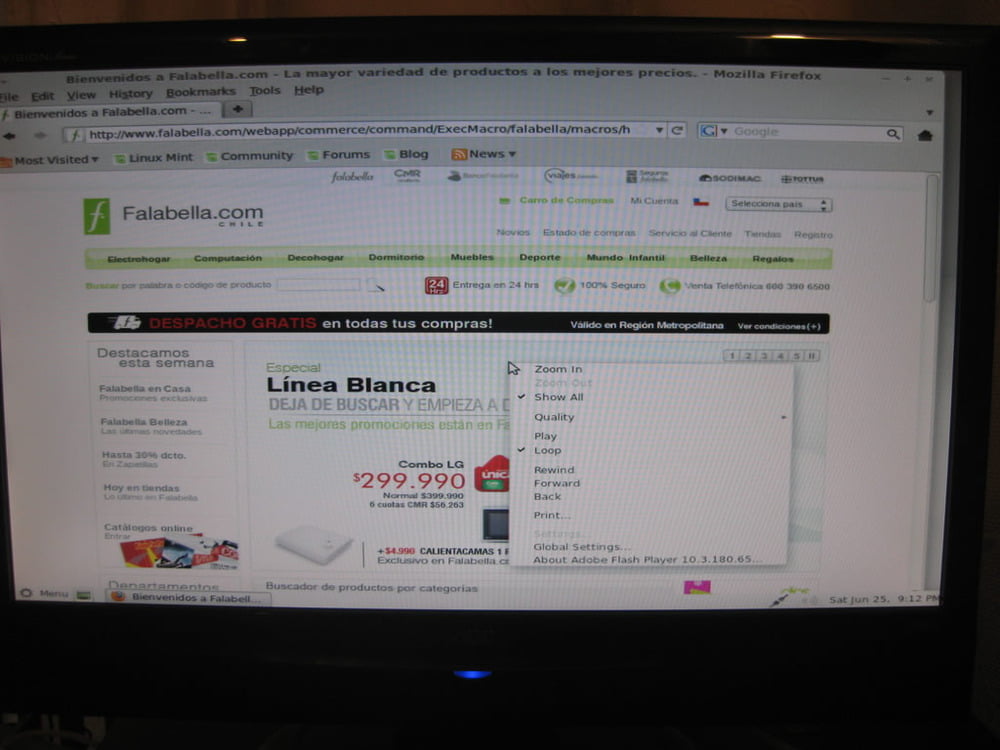
Lo interesante es que puedo llegar y navegar por Internet, usando Firefox, por sitios que incluso tienen Flash, sin haber instalado absolutamente nada. Eso no se puede hacer con Windows o Macintosh 😛
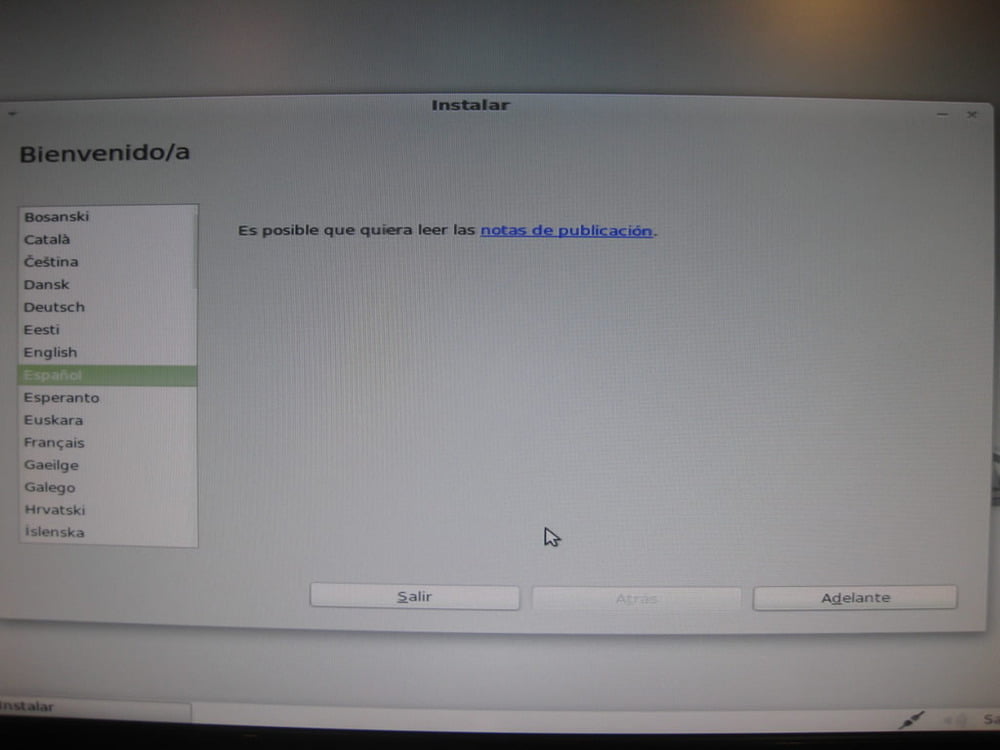
2. Instalación. Después de jugar un rato, decidí instalarlo, apretando un botón que dice «Install» y que está en el escritorio. Linux Mint me da la bienvenida y me guía paso a paso. Comienzo eligiendo el idioma.
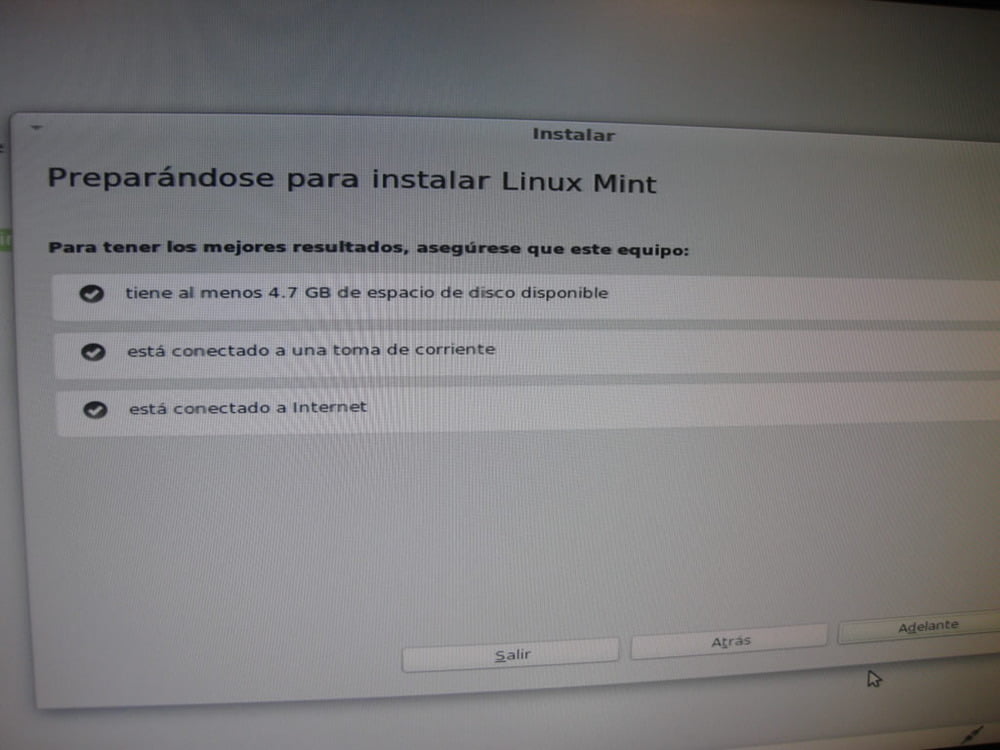
Me dice que necesito cierto espacio en disco, estar conectado a una toma de corriente, e idealmente estar con Internet.
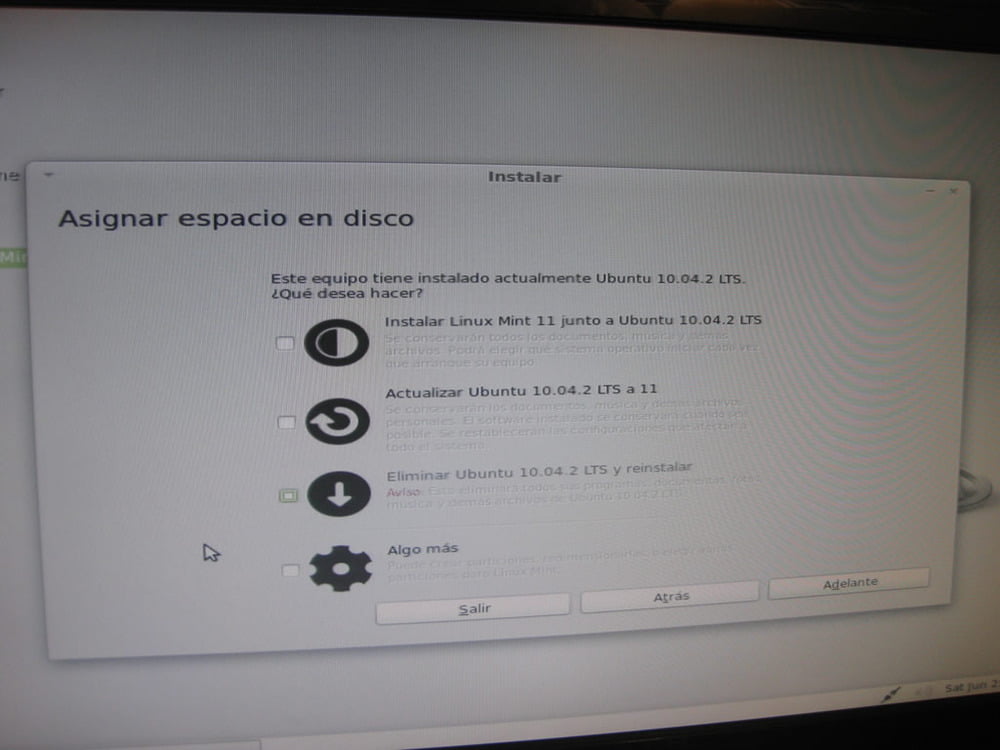
Me pregunta si quiero instalar junto al sistema ya existente; actualizarlo; eliminarlo y dejar sólo Linux Mint; o si necesito algo más. Yo elegí eliminar el sistema anterior y hacer una instalación «limpia».
Con algo de magia, el sistema detecta que estoy en Santiago de Chile. Yo sólo le doy siguiente, siguiente, siguiente… ¿Muy difícil hasta acá?
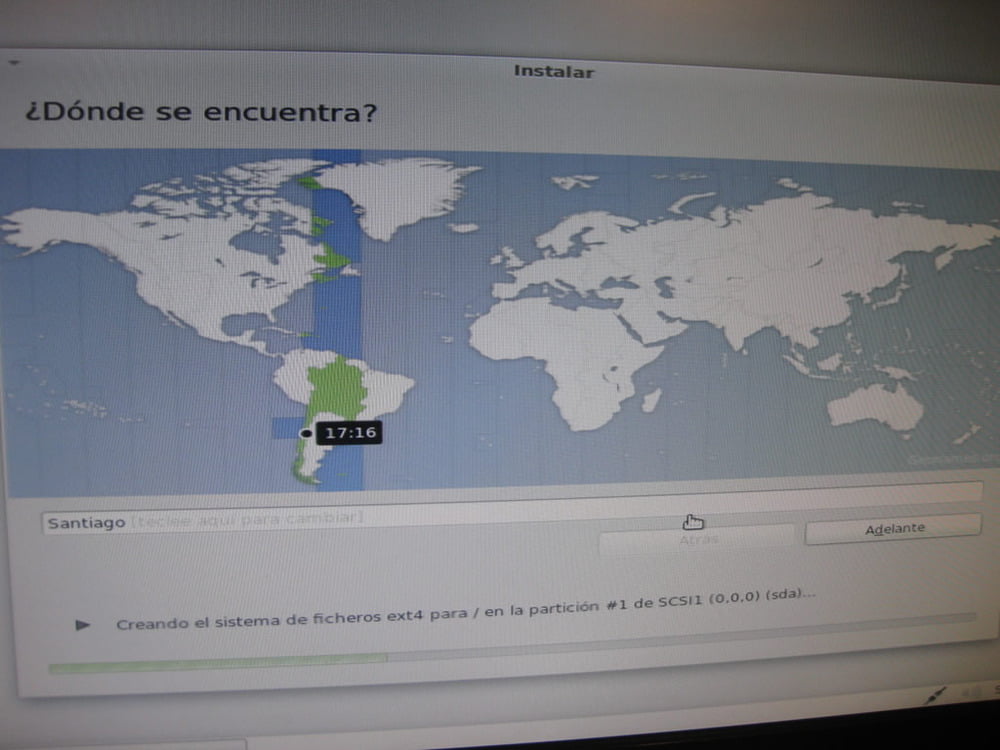
Elijo la distribución del teclado. Aquí puedo probar la «eñe», tildes, arroba, etc. ¡Muy fácil!

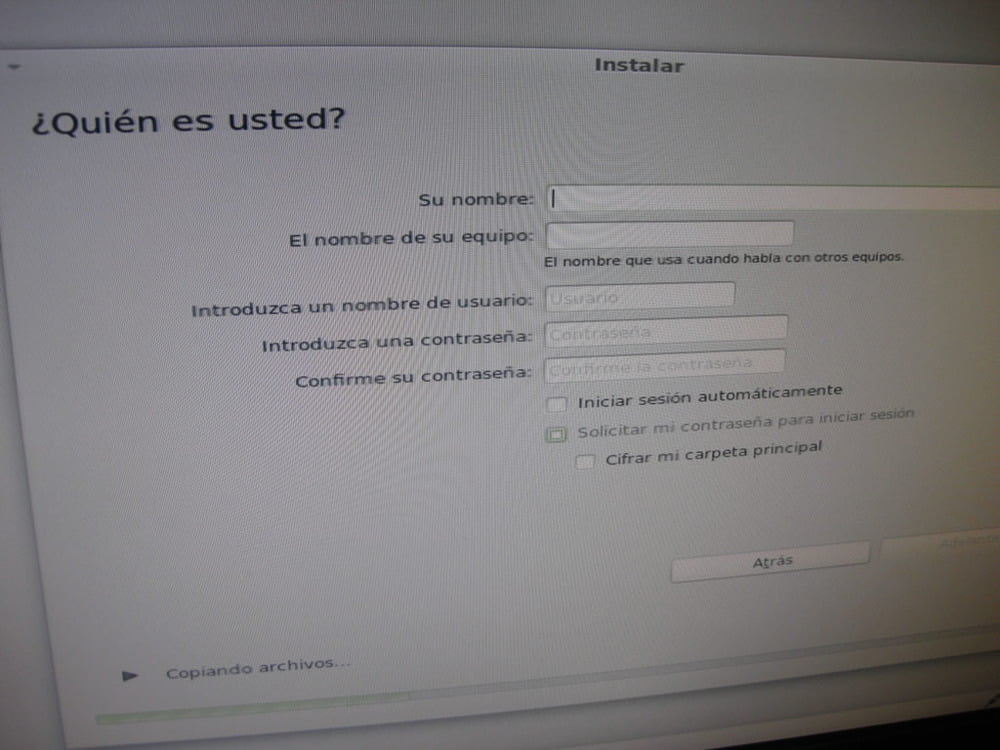
Me pregunta quién soy… (obvio, es un caballero y me va a tratar por mi nombre). Le pongo un nombre al computador, si quiero lo protejo con una contraseña, etc.
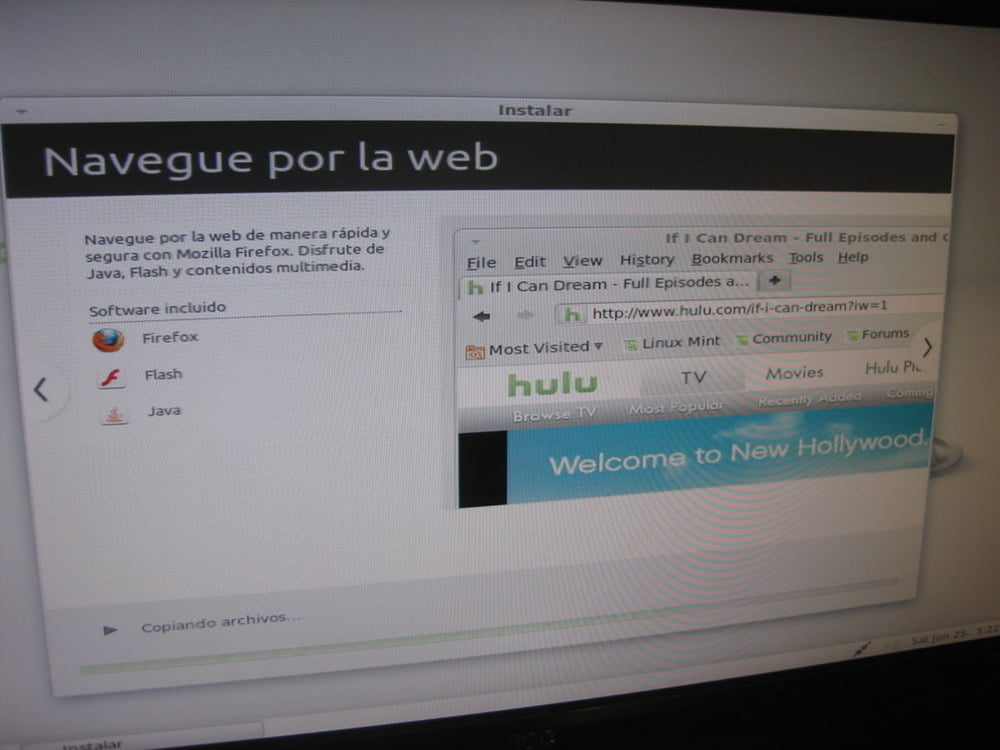
Me da una cordial bienvenida y comienza a mostrarme todo lo que puedo hacer con esta maravilla. Eso incluye instalar software de Windows si es que lo necesito (mis abuelos no necesitan nada de Windows).
3. Terminó la instalación. Sí, así de simple 🙂
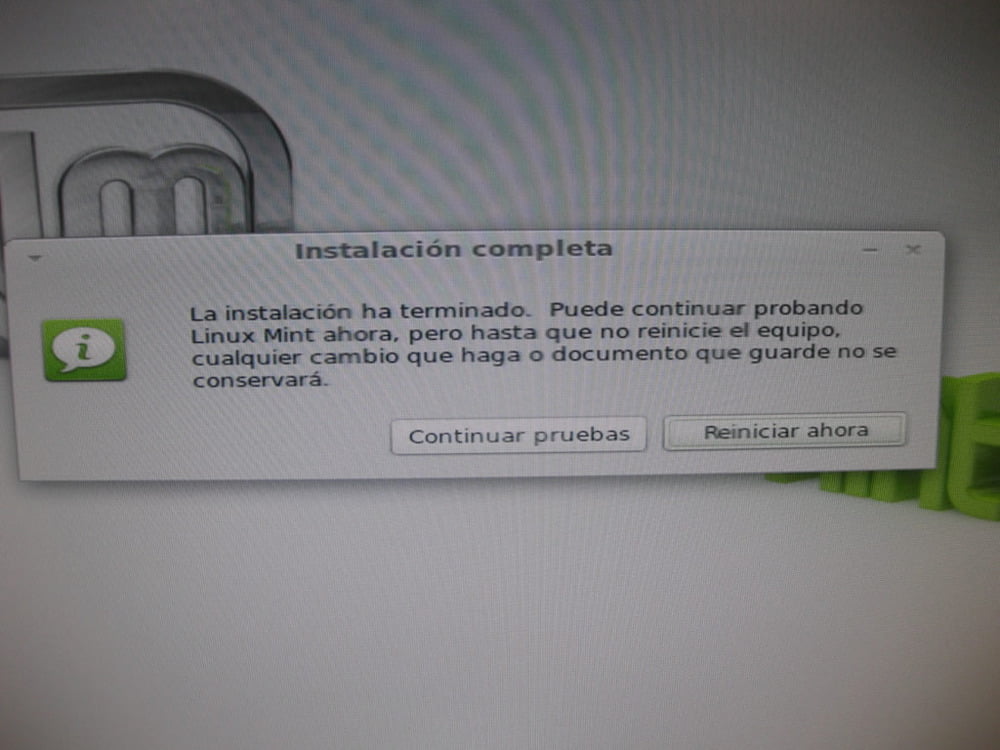
Sale el disco (esta versión de Linux Mint se llama «Katya») y estoy listo para comenzar a usarlo.
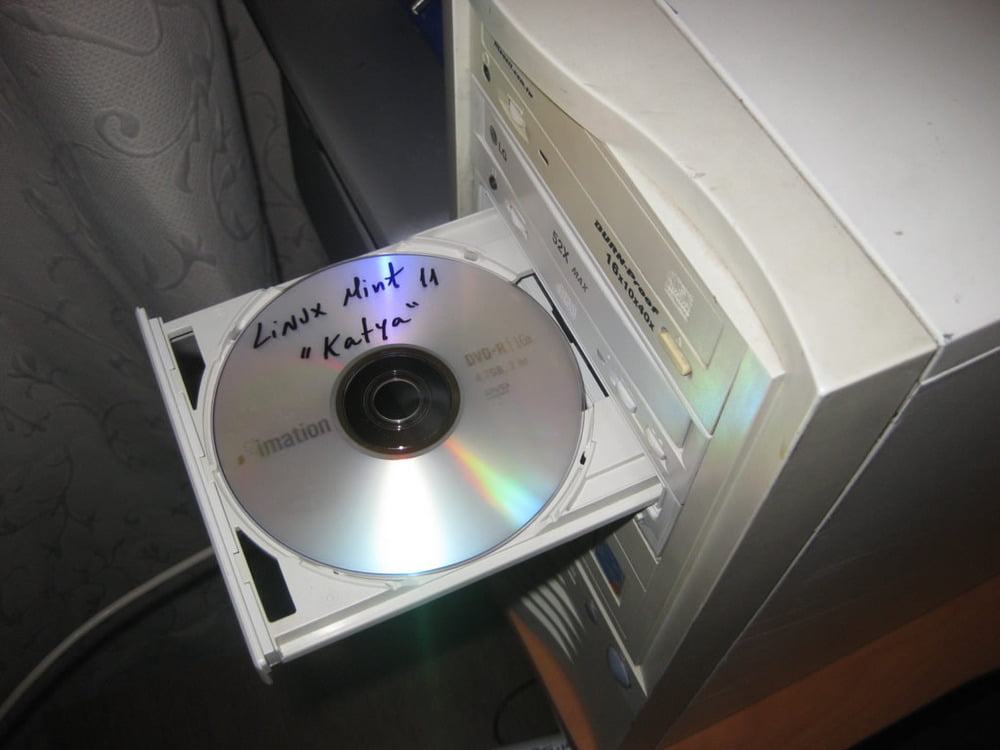
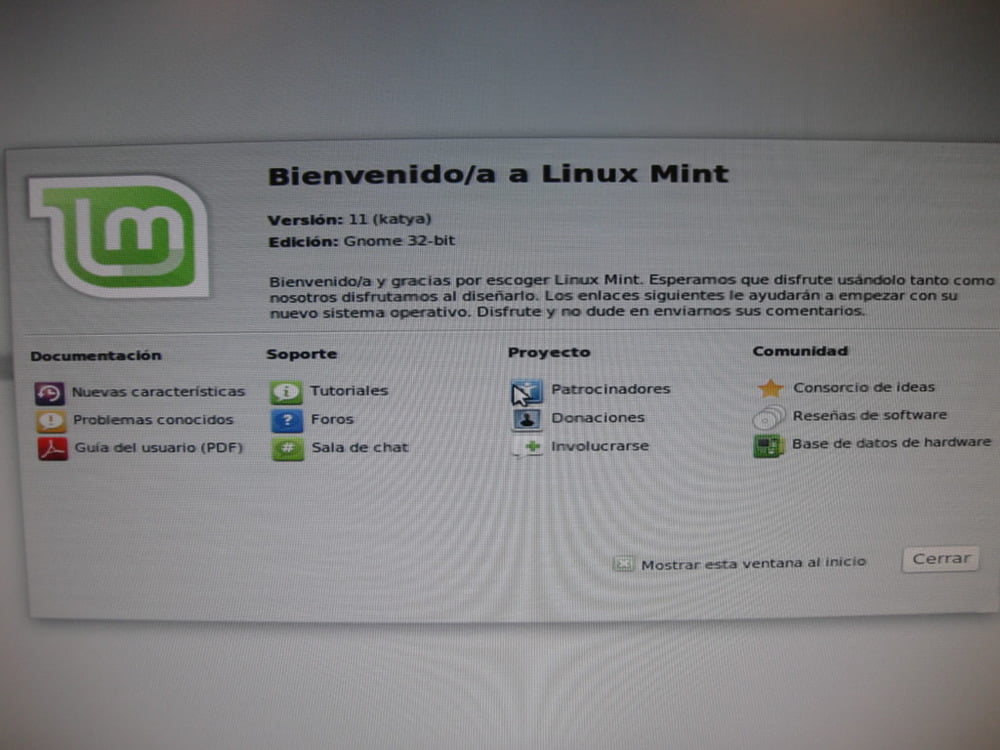
4. ¿Ajustes? Ni siquiera es necesario, pero me vuelve a dar la bienvenida, mostrándome toda la oferta de software, la comunidad detrás de este proyecto, el soporte, etc.
Pero hay un detalle útil. Al estar conectado a Internet y comenzar recién esta relación de amistad con el hardware del computador, Mint detecta que hay algunos drivers disponibles. Los instalo simplemente pinchando «Install Drivers».

5. Fin. Eso sería todo. El computador está listo para que mi abuelo (cariñosamente apodado «el compadre») lo use.

¿Algún comentario, duda, consulta o sugerencia? La verdad es que le puse harto cariño y tiempo a este post. Espero que les guste y los inspire a dejar atrás el software propietario, cerrado, virulento, complicado, lento, inseguro, etc., y que se den unos minutos para conocer LINUX. No se arrepentirán.